3 ステップではじめる
Cicada をインストールし、Ling キーを用意して、アプリのガイドに沿って進めるだけ。約 5 分です。
macOS 26 以降・Apple シリコン搭載の Mac が必要です
Mac にインストールしてください
ダウンロードリンクを Mac に送りましょう。Ling キーの登録は今スマートフォンでもできます。
-
初回起動がブロックされたら
よくある表示です。次の手順で一度だけ許可してください。
システム設定›プライバシーとセキュリティ›このまま開く -
フル機能に必須 · 約 1 分
Ling API キーを用意する
Cicada の AI 機能は Ling(Ant Group の AI モデルサービス)で動きます。Ling プラットフォームに登録して「Create Credential」をクリックし、
Ling キーを取得 (新しいタブで Ling プラットフォームを開きます)sk-で始まる文字列をコピーしてください。次のステップで Cicada に貼り付けます。Ling から毎月 ¥10 分の無料枠会議 約 10〜50 時間分(話す量によります)。特典の内容は Ling の公式サイトをご確認ください。キーはお使いの Mac にのみ保存されます。
キーがあると使えるもの- 会議中に議事メモを作成要約、議題、結論、ToDo。会議後には完全版も
- より正確な翻訳文単位で翻訳し、人名や用語も一貫
- 自然な同時通訳約 2 秒で発話。自然な音声のほか、自分の声も使えます
キーがなくても、リアルタイム字幕と会議の記録は使えます。
-
Cicada を開いてガイドに沿って進める
初回起動時のガイドで、次の 3 つを済ませます:
- Mac の音声を聞く許可を出す
- Ling キーを貼り付ける
- サンプル動画を再生して、字幕と議事メモを確認する
あとは動画や会議の音が流れれば、Cicada が自動で始まります。
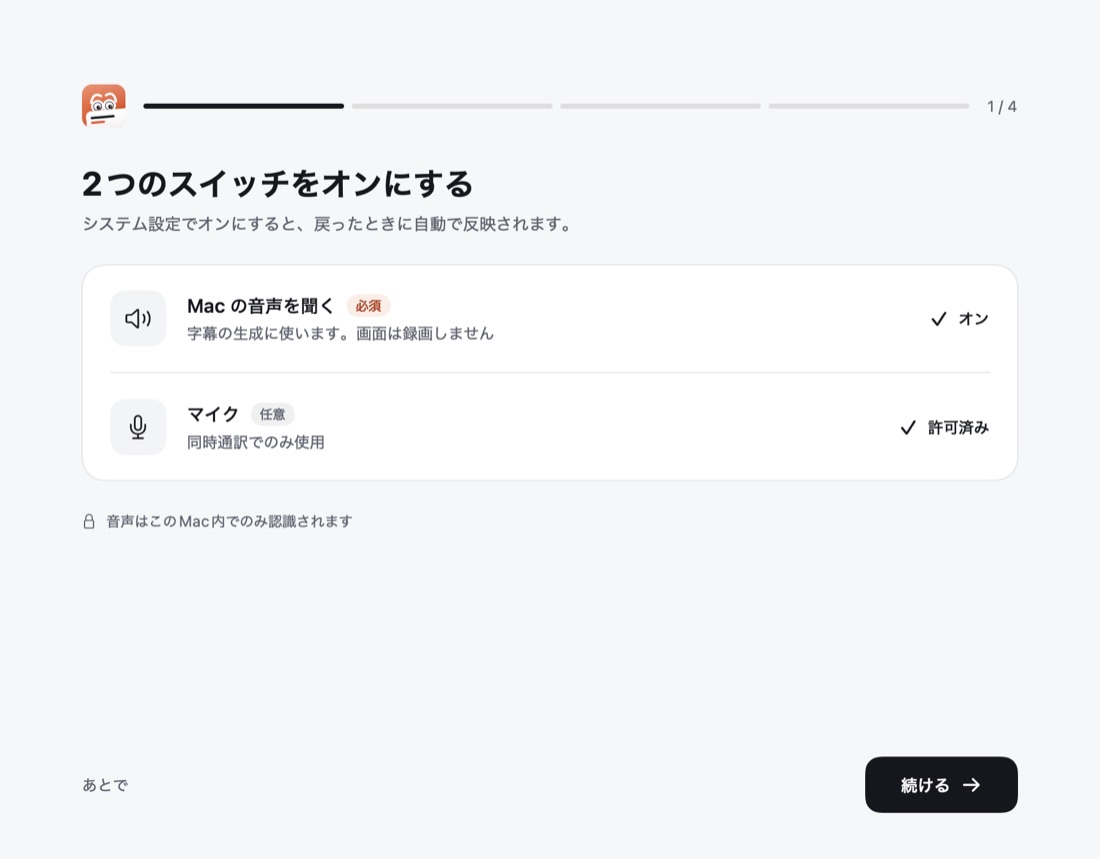
ガイド 1/4:Mac の音声を聞く許可 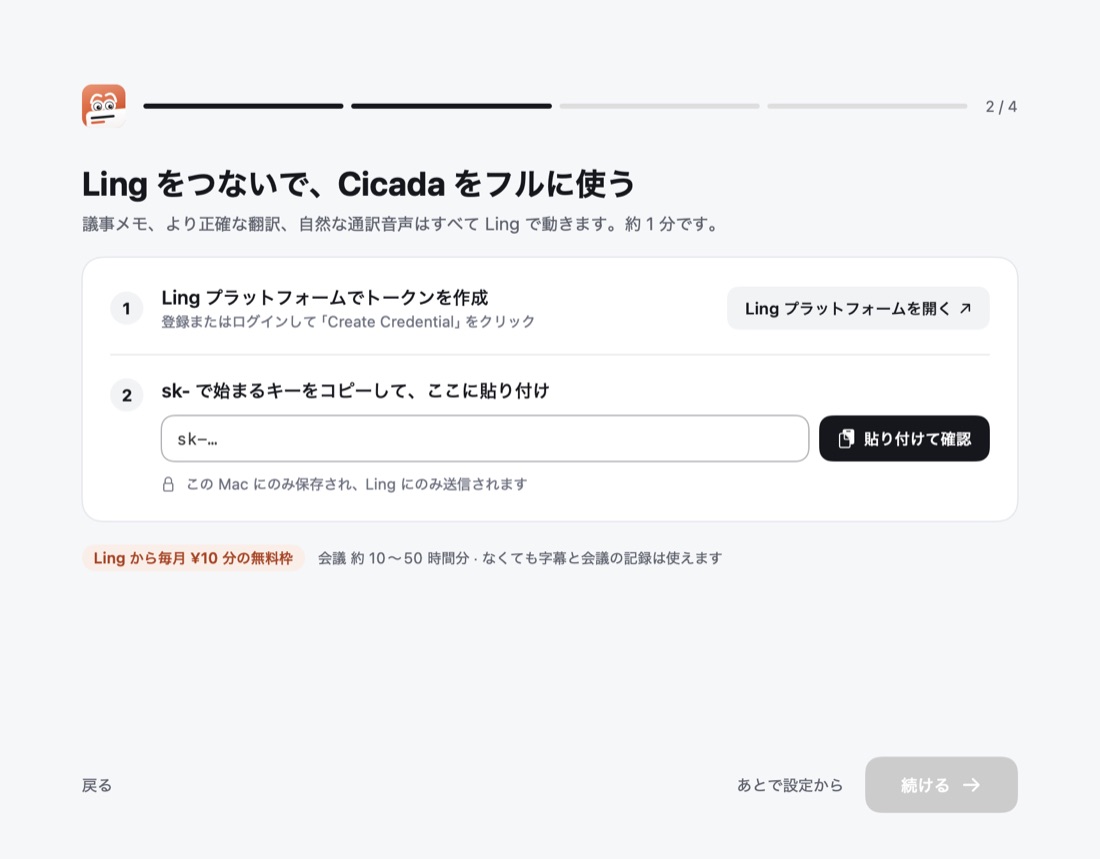
ガイド 2/4:Ling キーを貼り付け
必要なときにオンに
同時通訳
右 ⌥ を押しながら話すと、会議の相手には翻訳された音声が聞こえます。初めて使うときは、仮想マイクのインストールを Cicada が案内します。
自分の声で
15 秒録音すれば、翻訳があなたの声で話されます。設定 › 同時通訳 で録音できます。
モデル、ショートカット、アンインストールなどの詳細は GitHub の README(英語)をご覧ください。