3단계로 시작하기
Cicada를 설치하고 Ling 키를 준비한 뒤 앱 안의 가이드를 따라가세요. 약 5분이면 됩니다.
macOS 26 이상, Apple 실리콘 Mac이 필요합니다
Mac에 설치하세요
다운로드 링크를 Mac으로 보내세요. Ling 키는 지금 휴대폰에서 가입해 둘 수 있습니다.
-
처음 열 때 차단되나요?
흔히 나오는 안내입니다. 아래 경로에서 한 번만 허용하세요.
시스템 설정›개인정보 보호 및 보안›그래도 열기 -
전체 기능에 필수 · 약 1분
Ling API 키 준비하기
Cicada의 AI 기능은 Ling(Ant Group의 AI 모델 서비스)으로 동작합니다. Ling 플랫폼에 가입하고 “Create Credential”을 눌러
Ling 키 받기 (새 탭에서 Ling 플랫폼 열기)sk-로 시작하는 문자열을 복사하세요. 다음 단계에서 Cicada에 붙여넣습니다.Ling이 매달 ¥10 크레딧 제공말하는 양에 따라 회의 약 10–50시간 분량입니다. 혜택은 Ling 공식 사이트 기준이며, 키는 내 Mac에만 저장됩니다.
키가 있으면- 회의 중 회의록 작성요약, 안건, 결론, 할 일. 회의 후에는 전체본도
- 더 정확한 번역문장 단위 번역, 이름과 용어도 일관되게
- 자연스러운 동시통역약 2초 만에 자연스러운 음성으로, 내 목소리로도 가능
키가 없어도 실시간 자막과 회의 기록은 그대로 쓸 수 있습니다.
-
Cicada를 열고 가이드 따라가기
첫 실행 가이드가 다음 세 가지를 안내합니다:
- Mac의 소리를 들을 수 있도록 허용
- Ling 키 붙여넣기
- 샘플 영상을 재생해 자막과 회의록 확인
이후에는 영상이나 회의 소리가 나면 Cicada가 자동으로 시작합니다.
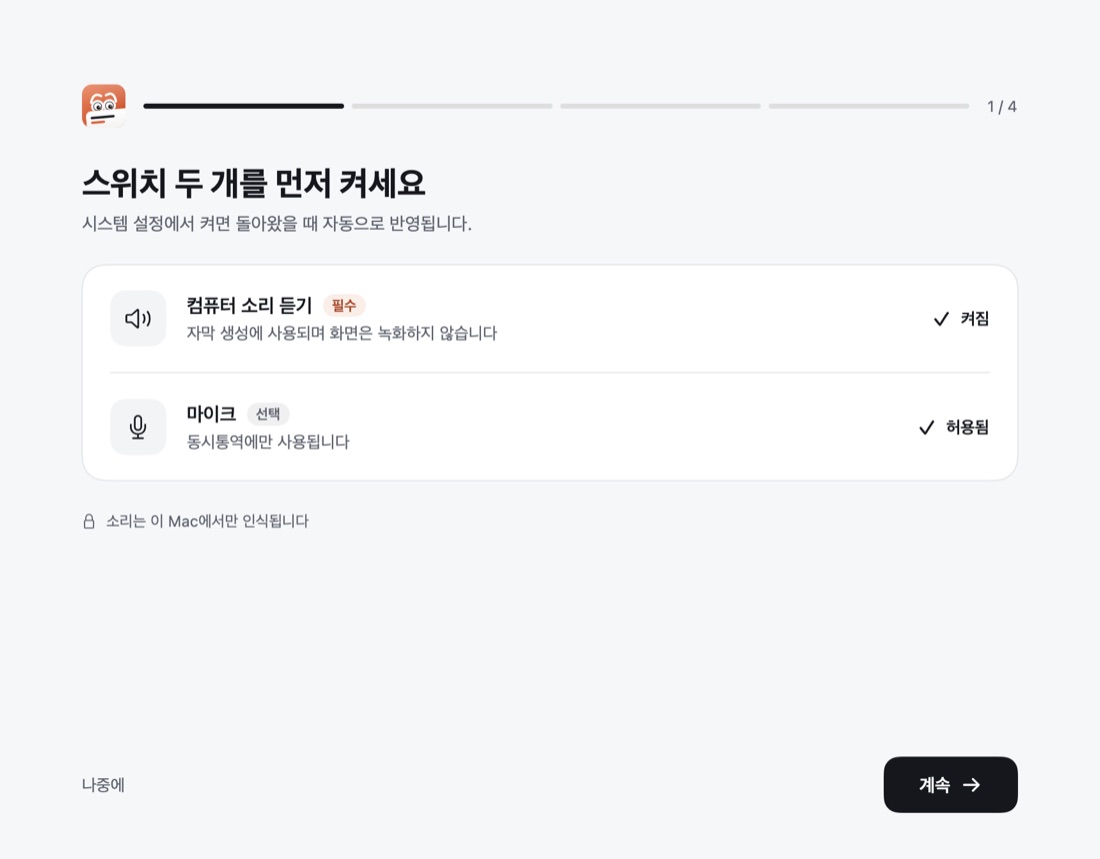
가이드 1/4: Mac 소리 듣기 허용 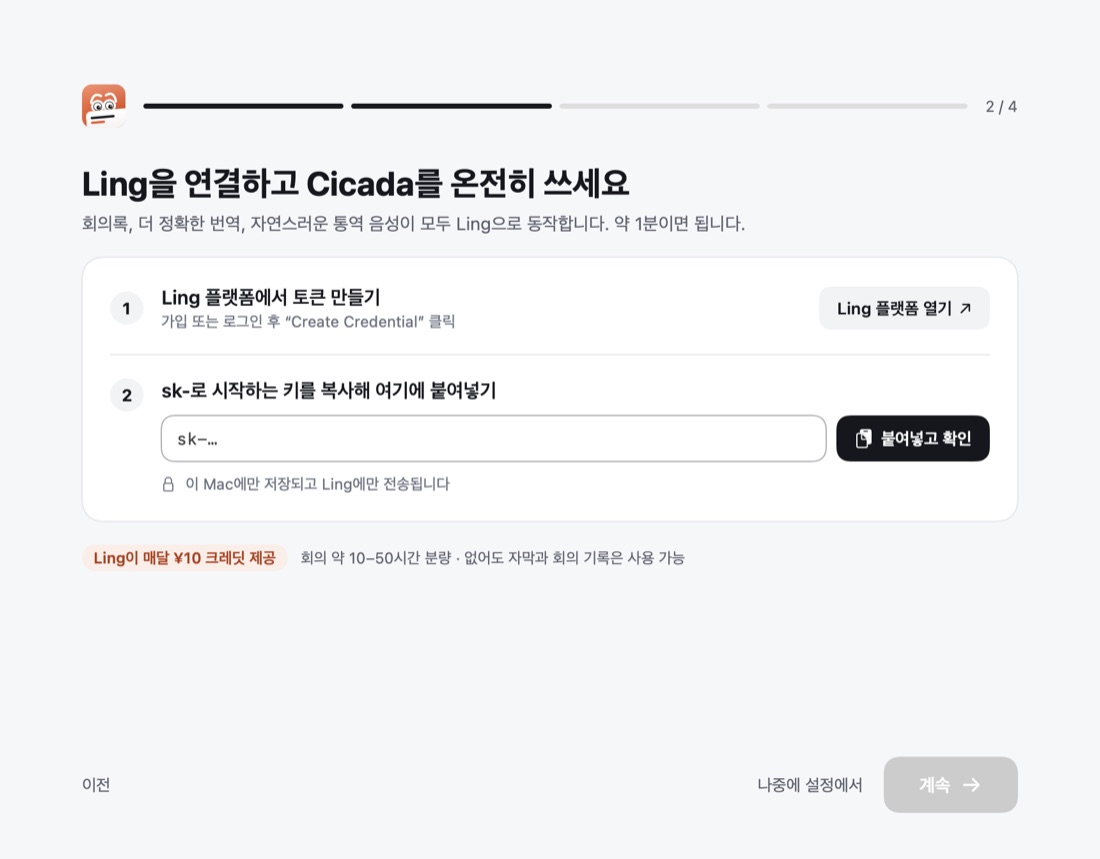
가이드 2/4: Ling 키 붙여넣기
필요할 때 켜기
동시통역
오른쪽 ⌥를 누른 채 말하면 회의 상대에게 번역된 음성이 들립니다. 처음 쓸 때 Cicada가 가상 마이크 설치를 안내합니다.
내 목소리로
15초만 녹음하면 번역이 내 목소리로 나갑니다. 설정 › 동시통역에서 녹음하세요.
모델, 단축키, 삭제 방법 등 자세한 내용은 GitHub README(영어)를 참고하세요.